
Ciao a tutti e bentrovati su tutorialaudio.it, il sito di tutorial e consigli sul mondo della musica e dell’audio. Oggi voglio spiegarvi come rallentare o velocizzare una canzone o una traccia audio con protools. Per farlo esistono sostanzialmente 3 modi.
Il primo è un metodo dinamico, che ti permetterà di poter cambiare velocità anche in corso d’opera e si può applicare a tutte le tracce della tua song. Il secondo, invece, è un metodo statico, cambierai il tempo solo ad una determinata traccia e non verrà influenzato dal tempo impostato sulla timeline. Infine, il terzo metodo ti permetterà di cambiare il tempo in modo molto veloce, senza però avere controllo su quale sia il bmp finale. Vediamoli meglio.
1) Cambiare il tempo con elastic audio
Il primo metodo che vedremo è sicuramente quello più creativo e dinamico in musica, con il quale potrai cambiare non solo il tempo alla singola traccia, ma anche il tempo di tutta la canzone, modificando di conseguenza tutte le singole tracce del tuo progetto. Questo metodo lo trovo molto utile quando sei in fase di produzione e, per qualche motivo, hai deciso di voler cambiare il tempo della canzone. Il procedimento è il seguente:
- Prima di tutto importa la tua canzone o il tuo file audio, se non sai il bpm di partenza dovrai trovarlo. Io per trovare il tempo uso l’orecchio e il click.
- Una volta importato il file, imposta il bpm originale sulla timeline di protools
- A questo punto attiva l’elastic audio. Se non sai come farlo, leggi il mio tutorial su come usare l’elastic audio
- Ora, nel punto in cui hai attivato elastic audio, guarda sulla parte sinistra e clicca sull’icona più piccolina, quella che ricorda un orologio, quindi, dal menù a tendina che ti si apre, clicca sull’opzione “Ticks” (Vedi immagine sotto)
- A questo punto, per cambiare il tempo della traccia non devi fare altro che cambiarlo sulla timeline.
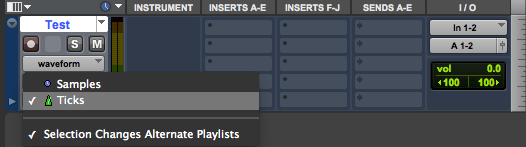
Puoi applicare questo processo su tutte le tracce audio del tuo progetto, in questo modo ogni volta che cambierai tempo sulla timeline tutte le tracce cambieranno di conseguenza.
2) Cambiare il tempo con lo strumento “Time Shift”
Questo metodo è molto più veloce, però ti permette di rallentare o velocizzare il tempo solo sulla singola traccia e non influisce sull’intero progetto, come invece può fare il metodo che abbiamo visto sopra. Può esserti molto utile se, ad esempio, devi cambiare il tempo ad una canzone intera o ad un singolo file audio. Ecco come fare:
- Dal menù superiore di protools vai su “Audio Suite”
- Ora naviga in “Pitch Shift” e apri lo strumento “Time Shift”
- Seleziona la traccia che vuoi modificare e, sullo strumento time shift, imposta il bmp originale sulla sinistra e il bmp finale desiderato sulla destra, quindi clicca su “Process”, in basso a destra.
Ora la tua traccia audio ha cambiato bpm. Il processo non è reversibile, se non con l’opzione “undo”. Per rimodificare il tempo dovrai rifare questo processo.
3) Cambiare il tempo con la funzione TCE
Infine, vorrei concludere con un ultimo metodo molto semplice, che ti permette di modificare il tempo di una traccia. Questo però, come anticipato sopra, non ti permette di calcolare il bpm finale, pertanto è un metodo che può andar bene se devi fare una modifica grossolana e veloce o una modifica fatta perché, per qualche motivo, vuoi avere un file che sia diverso dall’originale. Per farlo, devi fare così:
- Vai nel menù degli strumenti di protools (quello dove trovi anche la matita, la mano, la lente di ingrandimento, ecc) e attiva la funzione “TCE”, che trovi tenendo premuto clic nello strumento subito a destra della lente di ingrandimento (Vedi immagine sotto)
- A questo punto non devi far altro che spostare una delle due estremità della tua traccia audio per modificarne il tempo.
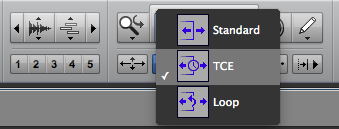
Tutti questi metodi, non vanno ad influire sul pitch della canzone o della traccia audio. Per cambiare il pitch, dovrai seguire altri passaggi, che ti spiegherò in un altro tutorial dedicato. Spero che questo articolo ti sia stato utile per capire come velocizzare o rallentare una canzone o un file audio. Se hai domande fammelo sapere nei commenti!


