
Ciao. In questa sezione vi mostrerò come funzionano le automazioni di Protools per rendere dinamici e creativi i vostri mix. Come al solito ho preparato uno screenshot che vi aiuterà a capire meglio.
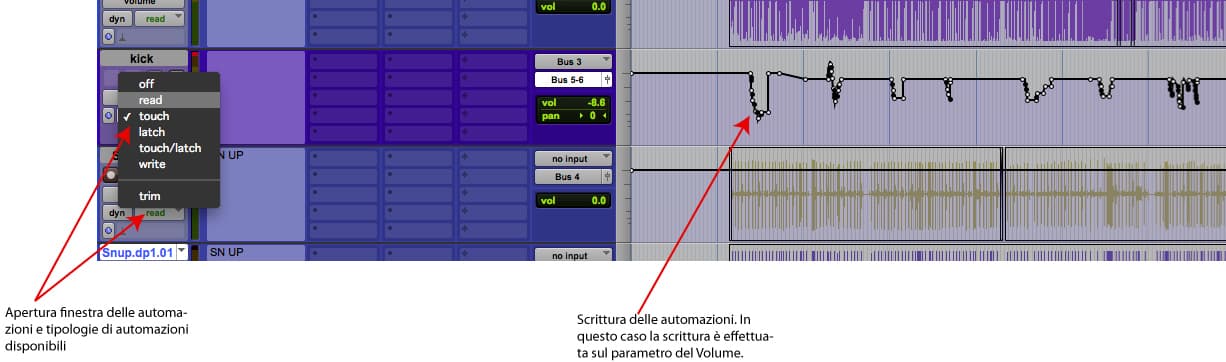
Come vedete dall’immagine i tipi di automazioni disponibili sono 5. Mi limiterò a spiegare le funzioni Read, Touch e Latch siccome le altre sono molto simili a quelle che elencherò. Innanzitutto per richiamare il parametro da automatizzare dobbiamo andare sulle funzioni traccia nel quale troviamo: Volume, Mute, Pan ed eventuali Mute, Pan e Volume dei send inseriti. L’esempio sarà riferito a una semplice automazione di Volume.
Partiamo dalla Modalità Touch.
In questa modalità è possibile scrivere le automazioni spostando direttamente col mouse il fader del volume. In questo modo Protools scriverà l’azione da voi effettuata senza dover scrivere manualmente l’automazione.
Una volta che rilascerete il mouse dal fader esso tornerà in posizione di partenza (esempio se partite da 0db e volete fare un piccolo abbassamento di volume una volta che rilasciate il mouse il volume tornerà a 0 automaticamente).
Molto interessante se avete un controller: potete usarlo per scrivere le automazioni direttamente su Protools.
Modalità Latch: molto simile alla modalità appena descritta la differenza di questa è che quanto lascerete il fader esso resterà al punto in cui si trova in quel momento (esempio: se abbassate da 0 a -6 db una traccia, quando rilasciate il fader l’automazione continua a essere scritta a-6db senza tornare a 0 come in modalità Touch).
Anche questo è davvero interessante se usato con un controller.
Modalità Read: in questa modalità, di default su ogni traccia, potete scrivere manualmente le automazione usando lo strumento “Matita”. Se spostate il fader in questa modalità non verrà scritta nessuna automazione e il fader si limiterà a tornare nella posizione scritta precedentemente.
Per spegnere le automazioni basta andare sulla modalità Off.
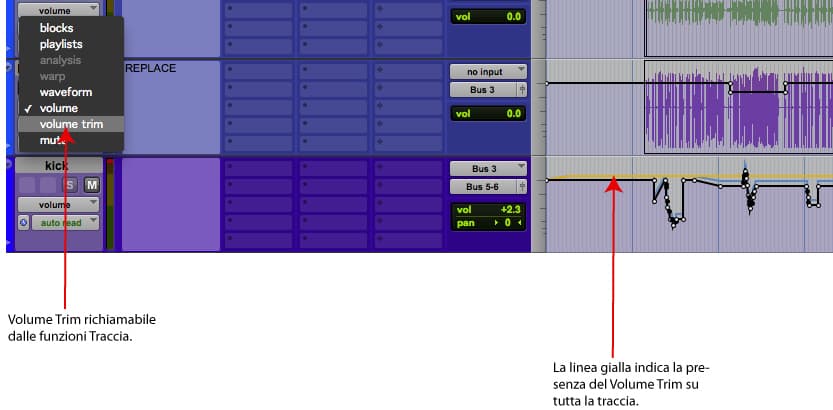 In caso abbiate fatto già numerose automazioni e vogliate alzare tutta la traccia perchè ad esempio vi risulta troppo bassa, dovete utilizzare la modalità Volume Trim richiamabile dalle funzioni traccia. Essa alzerà tutta la traccia tenendo conto delle vostre automazioni.
E’ possibile (e spesso indispensabile) effettuare le automazioni anche su gruppi di strumenti creando un gruppo con il comando New Group oppure Mela+G (per mac).
Per creare effetti davvero creativi con le automazioni, i virtual instrument e controller midi seguimi sull’altro tutorial chiamato: Automazioni creative con i Virtual Instrument.
Se hai dubbi puoi scrivermi qui sotto! Spero che questa piccola guida sulle automazioni vi sia stata utile. A presto per altri nuovi e interessanti tutorial.


