
Ciao e benvenuti a questo tutorial dedicato a Protools, software di riferimento per la produzione audio professionale. Inizieremo questa serie di tutoria partendo dalle basi per poi proseguire man mano fino alla creazione di un progetto complesso.
Tramite questo percorso ognuno di voi sarà in grado di riuscire ad usare protools in maniera autonoma. Vi vorrei ricordare, prima di partire, che Protools dalla versione 9 in poi è utilizzabile con qualsiasi scheda audio mentre prima era utilizzabile solo con schede Digidesign o M-audio. Ma cominciamo a vedere e conoscere il nostro software.
Creare un nuovo progetto
Innanzitutto bisogna creare un nuovo progetto. Dopo aver lanciato Protools (da ora in poi abbreviato con pt) clicchiamo su “new session”.
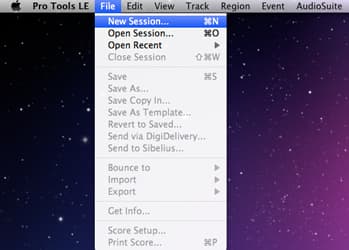
Ci comparirà subito una finestra nella quale dobbiamo indicare alcuni parametri fondamentali, ossia:
il tipo di file audio (wav o aiff), il bitrate (16 o 24 bit) e il sample rate (44.1 o 48 khz).
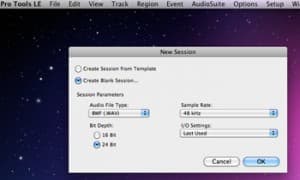
Una volta fatto clicchiamo su ok e andiamo a scegliere la directory in cui verrà creato il nostro progetto. Protools creerà automaticamente una cartella “audio files” in cui andrà a mettere tutti i file audio del progetto.
Vi consiglio di avere più ordine possibile tra i file per evitare di perderli tra un hard disk e l’altro!
Non spaventatevi se, all’apertura del progetto, non vedete nulla perché è normale che sia così.. andando avanti nel nostro percorso vedrete come si crea un progetto musicale da zero.
Ora abbiamo due scelte da fare: o creiamo una nuova traccia (audio, midi o instrument) o ne dobbiamo importare una.
Come creare nuove tracce audio
Partiamo col creare una nuova traccia audio. Per far questo clicchiamo su trak –> new (o abbreviato shift+mela+n).
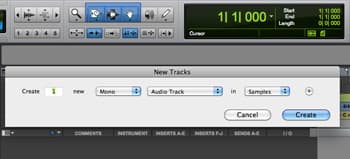
Come notate vi comparirà una finestrella nella quale potete scegliere il tipo di traccia (se audio, aux, midi, instrument, ecc..) e se mono o stereo. Scegliamo di creare una traccia audio mono, per registrare una voce o uno strumento musicale. Se avete una tastiera invece dovete creare una traccia stereo. La prima cosa da fare, una volta creata la traccia, è scegliere l’input per la registrazione, come si vede nella foto.
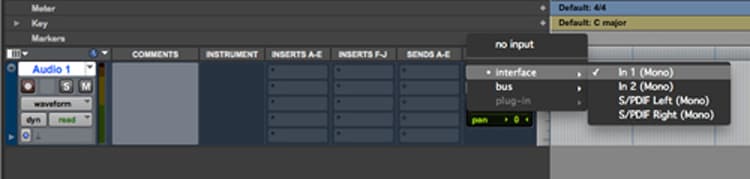
Darò per scontato che il microfono sia collegato correttamente all’interfaccia audio e corrisponda con l’input scelto come ingresso su pt. Per ordine del progetto consiglio di rinominare la traccia audio con ciò che sarà (nel nostro caso possiamo rinominarla ad esempio “Lead Vox”).
Per rinominarla basta fare doppio click sulla scritta “Audio 1” della traccia. Ora, se volessimo ad esempio registrare una voce su una base già fatta dobbiamo importarci la base su cui cantare.
Come importare una traccia audio
Ora vediamo come importare una traccia audio già presente sul nostro hard disk su cui vogliamo lavorare (nel nostro esempio registreremo una voce sopra una base).
Per importare clicchiamo su file –> import –> audio.
Come avrete notato possiamo importare anche altre cose oltre a tracce audio ma questo lo vedremo più avanti.
Selezioniamo nel nostro hard disk la traccia da importare, quindi facciamo click su “Convert” e infine clicchiamo su “Done” (vedi immagine sottostante).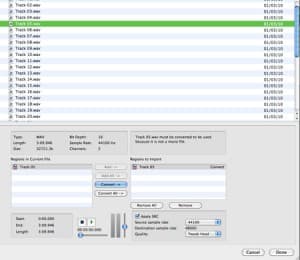
Protools andrà a copiare in automatico il file scelto nella cartella degli audio files creati all’inizio del progetto.
Un errore comune è quello di non cliccare su copy e fare subito click su done. In questo caso il programma non importerà nulla, quindi prestate attenzione!.
Una volta caricato il file, clicchiamo su “new trak”. Ora che abbiamo inserito la nostra base sul progetto siamo pronti a registrare!
La region list
Prima di partire con la registrazione vorrei darvi qualche accenno sulla regionlist di protools.
La regionlist è quella sezione in cui si possono gestire i file di protools, che siano audio, midi, video, ecc. Tramite la regionlist si possono esportare regioni audio o midi, si possono ordinare i file ad esempio per ordine alfabetico nel caso si volessero esportare in ordine alfabetico, o tante altre cose.
Ogni volta che importerete un file esso verrà aggiunto in automatico alla regionlist. Nella regionlist verranno tenuti anche i file che cancellate dalla timeline finchè non andrete a cancellarli dalla regionlist. Una regionlist troppo piena di file rischia di rallentare i progetti.
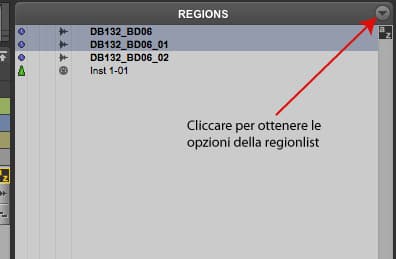
Un consiglio è quello di “pulire” la regionlist da file inutilizzati tramite le opzioni della regionlist.
Per eliminare i file inutilizzati dalla regionlist bisogna aprire le opzioni della regionlist, cliccare su select –> unused e quindi cliccare su clear –> remove.
Attenzione a fare “remove” e non “delete” siccome “remove” eliminerà i file solo dal vostro progetto mentre “delete” li cancellerà definitivamente dall’hard disk!!!!
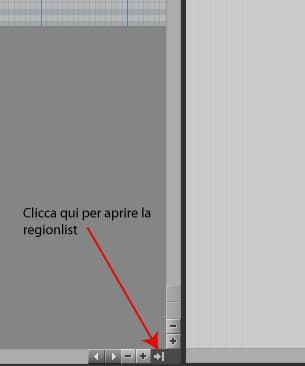
NB: Per aprire la regionlist vedi la foto sotto.


Se volessi importare un file M4A P.T mi chiede di installare Quick Time… ma il programma è installato e continua a dirmi che prima devo installare QT… dove sbaglio?