
Fin’ora abbiamo visto come creare un nuovo progetto, nuove tracce e come importare una base su cui cantare o registrare uno strumento. Prima di cominciare a registrare vorrei fare un breve cenno sull’i/o setup. L’I/O setup è richiamabile da setup –> i/o setup.
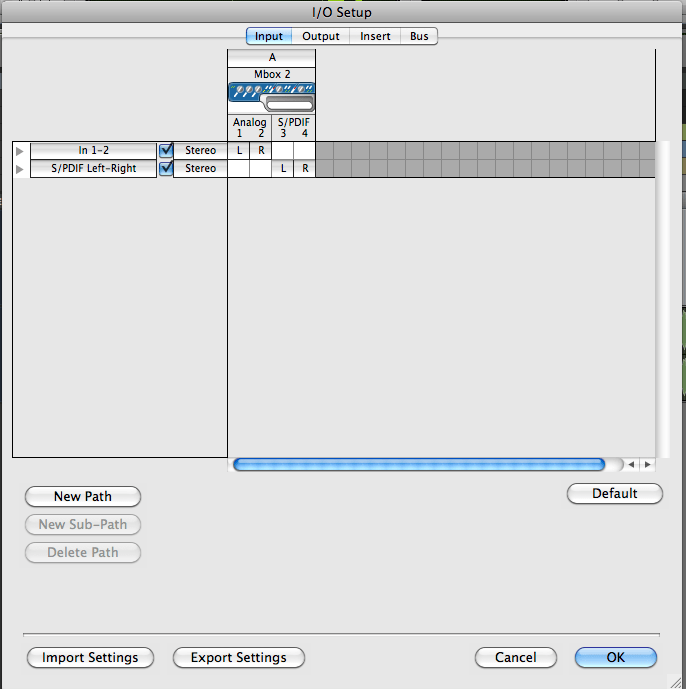
La schermata che vedete a fianco rappresenta l’i/o setup e come avrete intuito questo è il centro nervoso che gestisce tutti gli input, gli output e i bus (canali virtuali) di Protools.
Solitamente su sistemi piccoli non vi è necessità di toccarlo e di default è già impostato correttamente ma a volte capita che, quando si passa da un progetto a un altro su computer diversi, vi sia necessità di reimpostare l’i/o setup.
Vi consiglio quindi di salvare il vostro i/o setup in modo tale da poter essere sempre richiamato quando ve ne sia bisogno. Per salvare l’ i/o setup basta cliccare su “export settings” e successivamente per richiamarlo fare “import settings”. Ora quindi siamo pronti per registrare il nostro strumento o la nostra traccia vocale.
Modalità di registrazione di protools
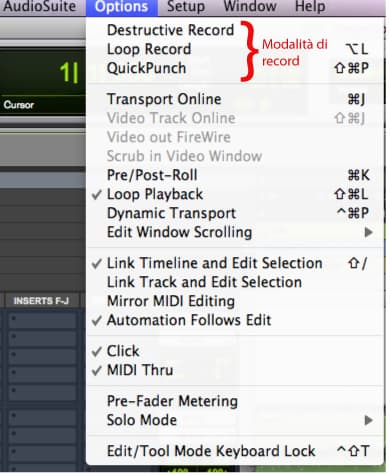 Protools dispone di 4 modalità di record:
Modalità “normale”;
Destructive record: registra una traccia audio sovrascrivendosi ad una già esistente cancellandola dall’hard disk. Usare questa modalità solo se si è sicuri che la vecchia registrazione non serva più;
Loop record: una volta fatta una selezione potete registrare all’interno di quella selezione tutte le volte che volete e ogni registrazione verrà inserirà nella vostra playlist; utile per fare più take di una parte in maniera veloce;
Quick punch: se dovete rifare solo una parte e lasciare intatto tutto il resto della registrazione questa opzione fa per voi. Con quick punch potete entrare in record dove volete. Fate play, arrivate al punto da rifare e lì spingete record. Non si sovrascrive al file già esistente e quindi non rischiate di cancellare file, come invece succede in modalità destructive record.
Le modalità di registrazione le cambiate facendo click sul pulsante di record mentre tenete premuto control (su machintosh) oppure potete richiamarle dal menù “Option”.
Analisi di una traccia audio
Come avrete notato, in una traccia audio vi sono presenti alcune funzioni che ora esamineremo grazie all’immagine qui sotto (per visualizzare l’immagine completa cliccaci sopra!):
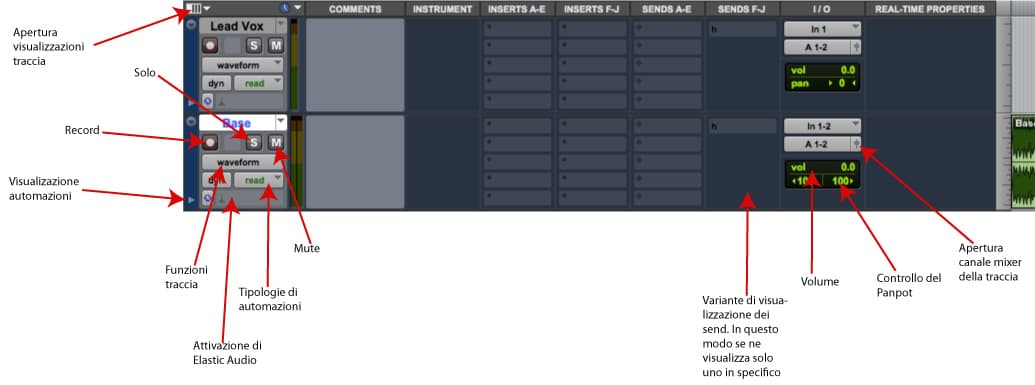
Innanzitutto le funzioni basilari di ogni traccia audio: Record, Solo e Mute
Le funzioni della traccia audio da cui si possono richiamare le automazioni (volume, mute, pan, ecc..), le funzioni di warping (che vedremo più avanti) e la visualizzazione di tutte le playlist.
Di default la traccia è impostata su waveform e quindi vi fa semplicemente visualizzare la forma d’onda della traccia.
Proseguendo nella analisi della traccia troviamo la funzione di elastic audio e le modalità di automazione.
Proseguendo sulla destra troviamo la sezione comments in cui, come si presume dal nome, vi si possono inserire commenti vari relativi a quella traccia.
Quindi cè la sezione instrument in cui saranno visualizzati i virtual instrument inseriti sulla traccia (dei virtual instrument parleremo in dettaglio più avanti).
Protools dispone di 10 slot per inserire plug in e 10 slot per inserire mandate.
Arriviamo quindi allo slot I/O in cui possiamo scegliere i nostri input e output per settare al meglio il nostro routing audio. Infine abbiamo la colonna del real time properties che rappresenta le proprietà dell’elastic audio, strumento molto efficiente di cui abbiamo già parlato.
Registrare più take
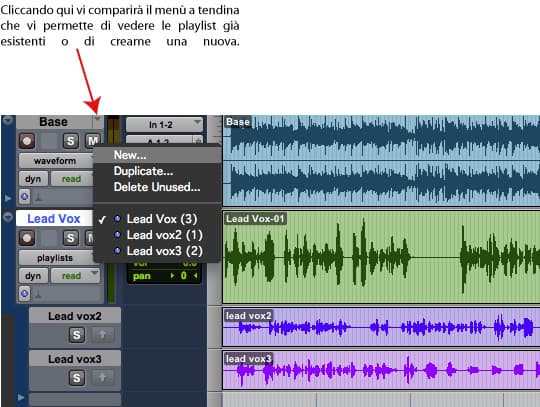
Solitamente in una produzione musicale si registrano più take per ogni strumento. Questo per avere più materiale su cui lavorare per scegliere le parti migliori di una o dell’altra registrazione.
Una volta fatta la prima registrazione, possiamo creare una nuova playlist cliccando sul pulsante che vedete in foto. Così facendo possiamo fare numerose registrazioni diverse, tenendo tutto il materiale per poi montarlo alla fine delle registrazioni. Giunti a questo punto, con le conoscenze apprese fin’ora, siamo pronti a spingere rec e iniziare la nostra registrazione!
Per qualsiasi dubbio non esitate a contattarmi o lasciare un commento qui sotto!


Ciao,avrei un paio di domande, é possibile registrare in stereo? e poi, come faccio a registrare lasciando i plug in attivi?grazie di cuore per l’aiuto
Ciao, certo che è possibile registrare in stereo. Quando crei una traccia nuova, creala stereo (trovi l’opzione nel momento in cui crei una nuova traccia).
Invece, per registrare con i plugin attivi ti basta metterli in insert sulla traccia. In questo modo però non registri anche l’effetto ma ascolti solo il risultato finale (se togli i plugin il suono torna ad essere originale). Se invece vuoi proprio registrare i plugin allora devi creare una traccia aux in cui mettere i plugin e mandare il segnale in uscita da questa traccia aux in una traccia audio stereo, nella quale registrerai il suono già processato.
Fammi sapere se hai altri dubbi!
Ciao
buon giorno gentilmente non sento il volume delle tracce prima di oggi andava. grazie
Ciao, grazie per i tuoi tutorial molto utili. Domanda: come faccio per suonare o cantare sopra ad una base ma senza registrare? Intendo per fare esercizio prima di registrare la parte. Perche se non mando in registrazione non sento audio della traccia in cui e inserito strumento (esempio chitarra)
Grazie
Ciao e grazie per gli apprezzamenti al sito!
Prova a cliccare sull’impostazione “Input only monitoring” che trovi nella sezione “Track” del menù di protools, poi metti spingi rec sulla traccia (senza però spingere record ma solamente play). Così dovrebbe funzionare. Se senti troppo ritardo abbassa il buffer size da “Setup -> Playback engine -> H/W buffer Size” e mettilo a non più di 512, meglio più basso se il tuo computer lo regge!
A presto.
ciao, 🙁 io provo da giorni a far suonare la mia keyboards per registrare con pro-tools , ma inutilmente ,non suona nemmeno a morire. occorre dare delle impostazioni . cosa devo fare ? per favore . grazie
Ciao!
Riesci a farmi sapere come hai fatto i collegamenti?
Riesci anche a farmi sapere i tuoi settaggi midi su protools? Hai attivato il record della traccia instrument (in pratica, hai spinto il tasto “R”)?
Fammi sapere così cerco di aiutarti!
A presto
Salve,
non riesco ad effettuare il loop punch in punch out con pre roll. Si ferma dopo il pre roll.